Monday, March 31, 2014

Tips Menyimpan Gambar (screen capture) dari Video

Tips Menyimpan Gambar (screen capture) dari Video

capture image from video
Jika kita ingin menyimpan gambar (window) dari tampilan di komputer, biasanya bisa kita lakukan dengan menekan tombol “Print Screen” yang ada di Keyboard. Tetapi untuk mengambil dari video sering menjadi masalah, dengan print screen kadang hanya didapatkan gambar kosong.
Berikut beberapa tips untuk mengambil (capture) gambar dari video dan menyimpannya, baik dengan Windows Media Player, Media Player Classic dan GOM Player.

Windows Media Player (WMP)

Player yang disertakan windows ini mungkin sering dijadikan player default (bawaan). Untuk menyimpan gambar dari WMP, sebagian bisa menggunakan shotrcut keyboard Ctrl+i. Jika berhasil, maka akan langsung muncul window untuk menyimpan hasil capture.
Jika cara dengan Ctrl+i tidak berhasil, maka bisa dicoba cara berikut :
  1. Buka menu Tools > Options
  2. Pilih tab Performance
  3. Kemudian di bagian Video acceleration, geser slider sampai ke bagian None wmp-options
  4. Klik Apply dan OK untuk menyimpan konfigurasi.
Setelah itu, maka kita bisa menyimpan gambar dengan tombol Print Screen di keyboard, kemudian paste di Paint, Photoshop atau pengolah gambar lainnya. Ketika fitur ini tidak diinginkan lagi, kembalikan ke Full, agar tampilan ketika menjalankan video lebih lembut dan lebih baik.

Media Player Classic (MPC)

Player ini disertakan dalam satu paket dengan codec seperti K-Lite Mega Codec Pack, sehingga dikatakan hampir dapat menjalankan semua format video yang ada. Meskipun di menu File, ada menu Save Image (Alt+i), tetapi jika dijalankan sering menampilkan pesan error yang intinya tidak bisa menyimpan gambar.
Agar kita bisa menyimpan gambar dari MPC, ikuti langkah berikut :
  1. Buka window Options ( View > Options, atau dengan menekan tombol O di keyboard)
  2. Pilih bagian Playback > Output
  3. Di bagian DirectShow Video, pilih Haali Renderermpc-options
  4. Klik Apply kemudian OK untuk menyimpan konfigurasi.
Setelah itu seharusnya kita bisa meyimpan gambar melalui menu File > Save image ( alt+i). Untuk download K-Lite Mega Codec Pack, bisa didapatkan disini : download main


Add caption
selain cara yang di atas Newbie bisa pakai cara ini  yaitu cara mengambil gambar/snapshot dari sebuah video yang diputar melalui WMPlayer atau Windows Media Player bawaan windows.
Ok bagi yang belum tau, berikut triknya:
1. Pertama Buka WMPlayer
2. Ctrl+O untuk membuka file atau drag file video tipe apa saja (*MKV *MPG *avi FLV DLL) ke playlist atau ke jendela WMPlayer.
3. Putar seperti biasa.
4. Saat Video sedang diputar anda tinggal menggunakan kombinasi tombol CTRL+I pada keyboard, kemudian akan muncul kotak save as, anda tinggal mengganti nama dan save.
5. Selesai. Anda tinggal lihat hasilnya pada folder tempat menyimpan capture tadi. Gambar/picture yang dihasilkan mempunyai ukuran besar/kecil resolusi sesuai dengan ukuran gambar video/filmNewbie. Mudah kan. selain

GOM Player

Ini mungkin merupakan salah satu player favorit, karena selain bisa digunakan untuk menjalankan berbagai format video, lebih ringan penggunaannya dibanding Media Player Classic. Hanya saja kita terkadang harus download codec terpisah/tambahan untuk menjalankan format video tertentu.
Cara menyimpan melalui GOM Player sangat mudah, tinggal membuka menu Control Panel di GOM Player ( Icon yang ada di bagian bawah kanan tengah, atau tekan tombol F7 untuk mudahnya ).
gomplayer-cp
Setelah itu akan muncul window, yang tersedia menu Screen Capture.
gomplayer-capture-image
Ketika kita klik Screen Capture (Ctrl+E), maka gambar otomatis akan tersimpan. Setting bawaannya tersimpan di folder My Documents/GOMPlayer/Capture. Jika ingin mengatur dan menginginkan komfigurasi yang lebih banyak, silahkan klik menu Advanced Capture ( Ctrl+G).
gomplayer-advanced-capture
Dangan Advanced Capture, kita bisa mengatur lokasi gambar, format/kualitas gambar, Burst capture (menyimpan banyak gambar sekaligus), copy ke clipboard dan juga menyimpan gambar sebagai wallpaper. Untuk download GOM Player bisa didapatkan di GOMLab

 Semoga artikel ini bermanfaat yah Newbie bagi Newbie yang tau cara capture selain cara di atas juga bisa Share bareng  buat nambah ilmu ..!! :) :)


Terimakasih yah buat Narasumber diatas yang tidak pelit memberi info secara Detail .. buat Newbie yang ingin tau lebih lanjut aku posting beberapa Narasumber yang bisa Newbie akses 

Sumber  :http://ebsoft.web.id , http://chavintra88.blogspot.com


Cara capture gambar video menggunakan Power DVD

Buat teman-teman yang sering nonton video (film) mungkin sudah sering mengcapture (screenshot/snapshot) atau merekam gambar dari video yang sedang diputar (play) oleh media player anda. Salah satu software capture video tersebut adalah Cyberlink Power DVD (saya menggunakan versi 6). Aplikasi Cyberlink Power DVD ini terkadang jadi bonus saat anda membeli DVD/DVVD-RW Player. (software ini saya dapatkan saat membeli DVD Player merek Asus, mungkin DVD Player merek lain beda bonusnya)

Untuk mengcapture video (merekam video) menjadi gambar jpg atau bmp, bisa lakukan prosedur berikut:

1. Di panel control , Klik tombol setting (gambar palu-obeng)
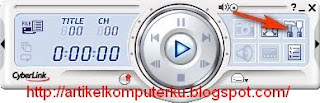

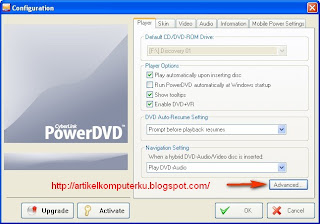
2. Pilih tabulasi player
Klik Advanced

3. Pilih tabulasi snapshot
Pilih Capture to file
Catatan:
Anda bisa mengatur lokasi/folder tempat menyimpan file hasil capture di folder lain dengan memilih tombol browse
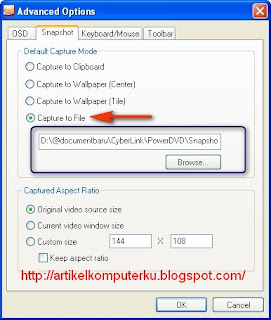
Klik OK

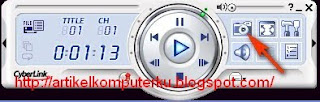
4. Buka/jalankan video atau film anda. saat video sedang diputar maka tombol capture (yang berada di panel kontrol akan aktif).
Klik tombol capture (gambar kamera) untuk mengambil gambar video (merekam video) ke gambar, file capture akan tersimpan di folder yang telah anda tentukan (lihat langkah 3)

- See more at: http://artikelkomputerku.blogspot.com/2009/07/cara-capture-gambar-video-menggunakan.html#sthash.ciNKIeir.dpuf

Saturday, March 29, 2014

Cara Mengedit Foto Dengan Menggunakan Adobe Photoshop

Cara Mengedit Foto Dengan Menggunakan Adobe Photoshop


Cara Menggunakan Photoshop - Memotret bisa jadi merupakan salah satu kegiatan untuk mengabadikan tiap momen istimewa yang dilakukan oleh kebanyakan orang. Berfoto memang kegiatan yang sangat menyenangkan, baik mulai dari anak-anak hingga orang dewasa sangat senang berfoto secara pribadi atau selfie, bahkan bersama teman, kekasih atau keluarga. Memotret tidak hanya dilakukan oleh para fotografer saja, semua orang juga bisa memotret menggunakan kamera yang terdapat di handphone maupun kamera SLR/DSLR yang saat ini sedang menjadi trend. 
Ketika selesai berfoto biasanya anda ingin mencetak foto atau hanya menyimpannya dalam bentuk file. Kebanyakan orang yang akan mencetak foto ingin tampilan foto terlihat lebih menarik dengan penambahan efek, cahaya maupun animasi. Untuk aplikasi edit foto kini memang sudah banyak dan beragam, yang bisa diakses melalui handphone, PC, laptop maupun tablet.
Cara Menggunakan Photoshop
Salah satu aplikasi edit foto yang paling banyak digunakan oleh fotografer digital dan perusahaan iklan adalah Adobe Photoshop atau yang biasa disebut dengan Photoshop. Photoshop merupakan perangkat lunak editor citra yang dikhususkan untuk mengedit foto/gambar dan pembuatan efek. Umumnya photoshop banyak digunakan oleh fotografer maupun perusahaan iklan sebagai perangkat lunak untuk mengolah gambar/foto. Photoshop yang kita ketahui memiliki beberapa versi, yaitu versi kedelapan aplikasi ini disebut dengan nama Photoshop CS (Creative Suite), versi kesembilan yaitu Adobe Photoshop CS2, versi kesepuluh yaitu Adobe Photoshop CS3, versi kesebelas yaitu Adobe Photoshop CS4, versi kedua belas yaitu Adobe Photoshop CS5 dan versi terakhir (ketiga belas) yaitu Adobe Photoshop CS6. Semakin tinggi versi yang diciptakan oleh Photoshop, semakin sulit pula cara pengaplikasian untuk mengedit foto.

Apa yang harus di Pahami Pertama Kali

Tool Tool Dasar Photoshop serta kegunaan nya, sebuah Pokok terpenting yang harus di pahami pertama kali, ibarat Orang yang ingin Belajar mengendarai Sepeda Motor, harus sudah benar benar tahu gas dan kegunaan nya, Rem juga fungsi dari Rem itu sendiri, Fungsi Kopling dan cara menggunakan nya, begitu pula mempelajari Adobe Photoshop, yang "njelimet" kalau kata Orang yang baru akan memulai Belajar Photoshop. Seperti Sepeda Motor, 3 Hal Terpenting yang harus kita Pahami sebelum Belajar Mengemudikan Sepeda Motor, Pertama Gas, Kemudian Rem, lalu Kopling, Photoshop pun dapat kita bagi menjadi 3 Tool dasar yang harus di Pahami, Pertama Tool Seleksi, Kemudian Tool Retouch lalu Tool Drawing


3 Kelompok Tool Dasar inilah yang akan manjadi Pondasi kita dalam mempelajari photoshop, di mulai dari Kelompok Tool yang Pertama Tools Selection, apa itu tool tool seleksi, Tool Selection atau Tool Seleksi, adalah Tool yang akan kita pergunakan untuk menyeleksi, memotong serta memindahkan Area tertentu pada Sebuah Foto. Lalu Kelompok Tool yang Kedua, Retouch Tools. Tool Tool ini lah yang akan membantu kita selama Proses Pengolahan Gambar Digital. Selanjutnya Kelompok Tool yang Ketiga Drawing Tool, sesuai dengan nama nya Drawing, yaitu Menggambar, Kelompok Tool ini memungkinkan kita untuk menggambar di Photoshop dengan Mudah

Mempelajari Fungsi Fungsi Tool Dasar

Setelah kita tahu dan Memahami Tool Dasar dari Adobe Photoshop, kemudian kita Mempelajari Fungsi dari Tool Photoshop Tersebut, dan bagaimana Tool itu bekerja. Bisa dimulai dengan membuka Foto Apapun lalu mencoba satu persatu Tool Tersebut, Kalau Anda Berfikir hal ini hanya akan membuang waktu Saja. Anda Salah...! Saya akan mencontohkan kembali dengan Belajar Sepeda Motor, Cukup dengan Tahu Gas dan Rem juga Kopling, ya...... Saya Pastikan Anda Bisa Mengendarai Sepeda Motor, dan Sepeda Motor tersebut Pasti Berjalan kalau Gas di Putar, Tapi....apa iya Motor bisa Berjalan dengan Mulus kalau Kita tidak mengetahui Pada Kecepatan Berapa Kopling harus di Naikkan Satu Step, Lalu Bagaimana Pula agar motor bisa Tetap Seimbang selama kita mengendarai nya. Kembali ke Adobe Photoshop.... Tidak ada Salah nya mencoba satu per satu masing masing Tool Photoshop yang berada pada Tool Box, agar nantinya selama kita mengolah gambar Digital dapat berjalan dengan Mulus, karna kita tahu semua Tool Photoshop dan 

Belajar Tehnik Photoshop


Mempelajari Cara berarti kita membicarakan juga Tehnik Disini, Banyak sekali cara cara atau pun Langkah langkah edit dengan Photoshop, Cutting, Masking dan Blending, adalah 3 dari sekian Banyak Tehnik edit Foto di Adobe Photoshop. Perkaya diri kita dengan berbagai macam tehnik yang banyak di Share di Website atau pun Blog Tutorial Photoshop, bisa juga dengan membeli buku Buku Tutorial Photoshop, bila memungkinkan Ambil Mata Kuliah Design yang Mempelajari Photoshop lebih Rinci, Sangat Beruntung menurut saya Orang yang mempelajari Photoshop dengan Berkuliah, karna terdapat benang merah yang sangat jelas Antara Photoshoper "Kuliah" dan Photoshoper "Otodidak". Saya Termasuk dalam Kategori Photoshoper Otodidak, yang sama sekali tidak mengetahui makna makna Warna, tidak mengetahui bagaimana Typography yang Baik, Tidak tahu apa dan bagaimana Painting, Semua Hal yang Saya Tahu tentang Photoshop Saya Pelajari dari Tutorial yang ada di Internet, beruntung nya Saya karna Saya memiliki Pembimbing yang sudah Lebih dulu mengenal dan memahami Photoshop, Pembimbing yang juga Seorang Photoshoper Otodidak. 

Beberapa Cara  Editing Foto  Menggunakan Photoshop

Untuk anda yang belum mahir menggunakan photoshop, memang Mengedit Foto Dengan Photoshop tidaklah mudah, banyak beberapa tahapan yang perlu dipelajari dan dimengerti dari tiap-tiap pilihan fitur untuk mengedit foto menjadi tampilan dengan kualitas tinggi. Untuk anda yang pemula mungkin bisa mengetahui Cara Menggunakan Photoshop dari beberapa buku dan juga situs internet yang mengulas secara rinci mengenai Cara Edit Foto di Photoshop. Dengan membaca informasi yang tersedia, anda akan mendapatkan sedikit pengetahuan bagaimana mengedit foto dengan photoshop. Anda akan mengetahui beberapa fitur yang tersedia untuk memberikan efek dan hal lainnya agar tampilan foto lebih menarik dan berkualitas tinggi.
Dengan mengedit foto menggunakan photoshop, anda bisa menghilangkan kerutan, noda hitam atau menambahkan apa saja yang diperlukan untuk mengedit foto anda. Maka dari itu Cara Edit Foto di Photoshop tidaklah mudah dan berbeda halnya dengan edit foto instan yang kini banyak tersedia. Untuk anda yang ingin mengetahui Cara Menggunakan Adobe Photoshop, anda dapat menyimak informasi yang akan dijelaskan secara rinci oleh Garismiring.com, seperti berikut:

Mempertajam Foto

  1. Jalankan aplikasi Adobe Photoshop.
  2. Upload foto ke dalam Photoshop lalu klik menu Filter dan klik Sharpen.
  3. Klik Sharpen 2 hingga 3 kali untuk mencerahkan foto.
  4. Selain Sharpen, bisa juga dengan masuk ke menu Filter dan klik Unsharp Mask. Unsharp Mask ini bertujuan untuk memunculkan detail foto yang dirasa kurang tajam, cukup klik Unsharp secukupnya sesuai keinginan.
  5. Tambahkan level efek untuk mempertajam foto, dengan cara pilih menu - Image - Level. Dengan menggunakan fitur Level ini, anda dapat memperjelas warna sehingga lebih tajam dan lebih menarik.

Membersihkan Foto

Membersihkan wajah dengan menggunakan program Photoshop.  Ikuti tata caranya di bawah ini: 1. Siapkan foto yang ingin anda edit kemudian buka foto anda dengan menggunakan Photoshop.
2. Dengan menggunakan “Polygonal Lasso Tool” silahkan seleksi bagian wajah anda hingga leher.
Membersihkan wajah dgn Photoshop
Pastikan semua wajah terseleksi.
select wajah
3. Untuk memutihkan wajah dan keseimbangan warna silahkan anda pilih “Image>>Adjustments>>Curves”
memutihkan wajah
Atur kecerahan wajah foto anda dengan menggerakkan kurva.  Jik merasa sudah cukup klik “OK”.
pengaturan kecerahan
4. Selanjutnya mari kita bersihkan noda-noda di wajah kita.  Caranya agar wajah terlihat jelas silahkan and zoom foto anda atau bisa menekan tombol “CTRL +”.
Menghilangkan noda di wajah dgn Photoshop
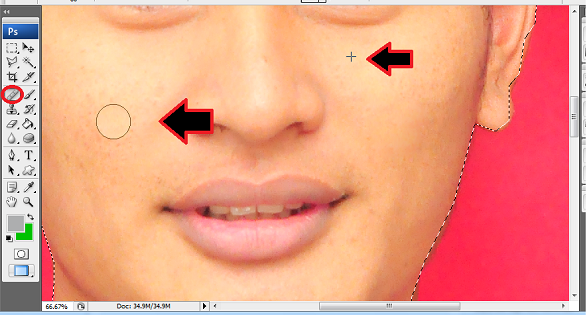
Silahkan pilih “Healing Brush Tool“.  Setelah itu tekan tombol “ALT” dan klik pada bagian muka yang bagus untuk nantinnya digunakan untuk menghilangkan noda wajah.
5. Nah sekarang waktunya langkah tambahan untuk menghaluskan  wajah anda.  Caranya silahkan anda pilih “Blur Tool“.
menghaluskan wajah di photoshop
Lakukan secara merata pada semua bagian wajah anda kecuali pada mata dan mulut.
6.  Setelah itu silahkan anda simpan foto editan anda dan bandingkan dengan foto sebelumnya.
Membersihkan wajah di Photoshop
Itulah cara untuk membersihkan dan memutihkan wajah anda dalam mengedit foto dengan menggunakan Adobe Photoshop.

Memperbaiki Foto yang Rusak

Foto Jadul bisa dibikin bagus lagi lho.. saya terinspirasi waktu abis scan foto lama Mantan Pacar saya ( Sekarang udah jadi Istri -red )..  hasil scan nya jelek banget.. karena emang foto nya juga udah rusak.. saya coba-coba benerin foto nya pake photoshop.. hasilnya bagus ternyata.. saya share deh skarang cara-cara nya :
Buka foto yang mau dibenerin :
repro1
Lumayan parah juga rusaknya.. :D .. Duplikat layer background dengan tekan ctrl + J
repro2
Kita kerja di layer 1 nya.. biarin aja background nya tetep gambar original nya buat perbandingan before dan after nanti… Sekarang kita gunakan Clone Stamp Tool . Cara kerja Clone stamp tool sudah saya posting .. disini.
repro3
Sekarang Zoom di bagian-bagian yang ada cacatnya.. Tekan tombol ALT lalu klik di bagian yang bersih ( artinya : kita meng kloning atau duplikat bagian yang bersih ke bagian yang cacat ) syaratnya warna nya harus sama , minimal mendekati .. dibagian ini butuh kesabaran tingkat tinggi hehehe… untuk hasil yang bagus.. kenapa tidak?? tul gak?
repro4
Lalu Klik di bagian yang cacat..
repro5
saya kasih contoh satu lagi..
repro6
Lakukan cara ini ke semua bagian yang cacat..  hasilnya gini nih kira-kira..
repro8
Kira-kira begitu..
sekarang kita haluskan fotonya dengan mengurangi NOISE nya. Klik FILTER > NOISE > REDUCE NOISE
Ikuti settingan dibawah :
repro7
sekarang Duplikat layer 1 ..
repro9
Sekarang gunakan DODGE TOOL untuk mencerahkan bagian muka.. warnai bagian muka dengan dogde tool
repro10
Ubah Layer Effect nya menjadi Overlay dan Opacity 70% ..
repro11
Hasilnya :
repro12
Kalo warna kurang bagus.. atur di bagian Brightness and Contrass . Image > adjustment > brightness/contrass
Sekarang lihat perbandingan sebelum dan sesudah nya :
repro13
Selamat mencoba ! Harus sabar yaa .. hehehe..


Selain Cara Menggunakan Photoshop untuk mempertajam foto seperti diatas, masih banyak lagi cara mengedit foto dengan Photoshop yang bisa anda pelajari melalui buku panduan atau belajar Photoshop secara otodidak dan meminta teman untuk mengajari anda.


Explorasi dan Seni


Explorasi....Explorasi.... dan Explorasi.... terus mengexplor kemampuan kita, jangan Bosan dengan kata Belajar, jangan Pernah Puas dengan Hasil kita yang Sekarang, kalau kita merasa Puas dengan hasil Olahan kita yang sekarang, maka pembelajaran akan berhenti sampai di sini, dan Hasil Olahan pun akan berhenti hanya pada yang kita Tahu Saya. Buka Mata... Lihat bagaimana Hasil Olahan Orang Lain, cari Hasil Editan yang lebih baik dari hasil Editan kita, Pelajari itu semua, di sinilah Karakter Digital Imaging kita akan terbentuk, disinilah kita akan banyak mengerti dan akan memahami Bagaimana cara mengedit yang Baik. dan disini juga kita akan menyisipkan nilai seni dalam setiap hasil Olahan Kita.


Meski menggunakan Photoshop tidaklah mudah, namun jika Newbie terus berlatih perlahan-lahan Newbie juga akan mahir mengedit foto agar tampilan foto lebih menarik lagi. Terima kasih telah menyimak informasi seputar Cara Menggunakan Photoshop.
Terima Kasih saya ucapakan  kepada sumber yang sudah mau berbagi dengan memberi informasi yang Detail  semoga saja apa yang saya rangkum ini bekenaan dengan beberapa sumber dan Berguna bagi Newbie semua


 Sumber : http://ilmuphotoshop.com,http://www.photoshopid.com

 ,http://www.kusnendar.web.id , http://www.garismiring.com

Monday, January 6, 2014

TUTORIAL CARA BUAT FOTO WPAP dengan PhotoShop, Corel Draw dan Adobe Ilustrator


Hay Newbie kali saya mau bagiin TUTORIAL CARA BUAT FOTO WPAP dengan PhotoShop, Corel Draw dan Adobe Ilustrator karena saya sendiri sebelumnya juga agak kesulitan mencari ini apa namanya ?? tapi syukur dapet petunjuk di salah satu Blog milik Tetangga .. semoga bermanfaat yah Newbie..

Tutorial Cara Membuat WPAP dengan Photoshop

cara membuat wpap dengan photoshopTutorial Cara Membuat WPAP dengan Photoshop atau tutorial cara bikin wpap dengan photoshop untuk desainer grafis dan pecinta Wedha’s Pop Art Portrait WPAP. Wedhas’s Pop Art Portrait atau lebih dikenal dengan singkatan WPAP yang ngetren di Indonesia itu ternyata juga bisa dibuat dengan adobe photoshop. Selama ini setiap kita melihat karya seni rupa pop art, selalu saja yang tersaji adalah karya yang penuh warna meriah. Wpap yang kemudian meroket menjadi bahasan hangat di berbagai media bahkan di dunia maya. Dengan ciri khas dan gayanya yang nyeleneh, unik dan penuh warna berseberangan menjadi corak alternatif desain modern untuk mengekspresikan karya seni.
Teknik dan cara pembuatan wpap mempunyai bermacam-macam metode, pada dasarnya menggunakan teknik tracing / menjiplak / ngeblat yang disesuaikan dengan gaya wpap yaitu berupa bidang dari garis lurus tak beraturan. Teknik tracing berupaya untuk menyederhanakan bentuk gambar kurva menjadi bidang bersudut sederhana. Sangat jarang wpap menggunakan kurva atau garis melengkung, bahkan tidak ada. Karena pada saat pembuatannya wpap menggunakan hanya garis luru. Kita bisa membuat seni wpap dengan program komputer untuk efektifitas pembuatan. Anda bisa membuat wpap dengan CorelDraw dan tentu saja Anda bisa membuat wpap dengan photoshop.
Add caption
Dibalik ide dan penemuan WPAP adalah sebenarnya diawali dari tuntutan. Dimulai dari kejenuhan dan faktor usia yang membuat detail penglihatan Wedha menurun. Penemu wpap ini selanjutnya mencari alternatif cara melukis dengan lebih mudah dengan hasil sederhana tanpa mengurangi estetika dan dapat dikerjakan oleh mata ‘tua’ seperti yang dialaminya.
Dan mulailah pada sekitar tahun 1990-1991 beliau mengilustrasikan wajah manusia sebagai kumpulan bidang-bidang datar yang dibentuk oleh garis-garis. Dengan berbagai pengalaman utak atik blok warna dan tuntutan kerja melukis untuk majalah hai Jakarta, Foto Marak Berkotak FMB berhasil ditemukan. Sejak teknik itu dipakai Wedha memposisikan dirinya sebagai penemu teknik seni rupa ini yang pada perjalannya diganti nama menjadi Wedhas’s Pop Art Portrait WPAP. WPAP adalah seni asli Indonesia dan bahkan digadang pertama di dunia. Apresiasi semakin memuncak dengan diterbitkannya sebuah komunitas wpap di dunia maya, Anda bisa akses di wpapcommunity.com

Cara Membuat WPAP dengan Photoshop


Dalam membuat ilustrasi WPAP memakai teknik tracing/jiplak. Namun tidak men-trace semua yang ada di foto tersebut, melainkan tracing yang kreatif yaitu tracingmenurut apa yang ada di kreatifitas anda.

Satu hal lagi, gaya WPAP ini terdiri dari garis-garis yang kaku, jadi hindari garis lengkung atau smooth curves.


1. Buka salah satu foto yang akan di-trace ke dalam Photoshop. File > Open… (Ctrl + O) Windows / (Cmd + O) Mac OS.

Tutorial WPAP


2. Aktifkan Pen Tool (P). Dan pastikan mode-nya dalam Shape Layers dan Style-nya ubah memakai 1 Px Stroke 0% Fill Opacity.

Adobe CS4

Adobe CS4

Adobe Photoshop CS4


3. Trace bagian-bagian yang mempunyai batas-batas perbedaan warna, intensitas, ataupun gelap-terangnya. Pastikan membuat kurva yang tertutup.

Adobe Photoshop CS4


4. Trace hingga seluruh bagian-bagian foto.

Adobe Photoshop CS4

Untuk memilih kurva-kurva yang sudah dibuat bisa menggunakan Path Selection Tool(A).

Adobe Photoshop CS4


5. Anda bisa merubah bentuk kurva dengan Direct Selection Tool (A) apabila dirasa ada yang kurang pas.

Adobe Photoshop CS4

Shortcut untuk mengganti tool dari Path Selection Tool ke Direct Selection Tool atau sebaliknya adalah dengan (Shift + A)

Tarik bagian titik-titiknya.

Adobe Photoshop CS4


6. Apabila ada kurva yang urutan layer-nya tidak sesuai bisa diatur urutan layer-nya di menu Layer > Arrange 

Adobe Photoshop CS4

Ada beberapa menu Arrange:

Bring to Front: menjadikan layer yang dipilih berada di urutan teratas.
(Shift + Ctrl + ]) Windows / (Shift + Cmd + ]) Mac OS

Bring Forward: layer yang dipilih naik satu urutan menjadi di atas layer yang diatasnya.
( Ctrl + ] ) Windows / ( Cmd + ] ) Mac OS

Send Backward: layer yang dipilih turun satu urutan menjadi di bawah layer yang dibawahnya.
( Ctrl + [ ) Windows / ( Cmd + [ ) Mac OS

Send to Back: menjadikan layer yang dipilih berada di urutan terbawah.
( Shift + Ctrl + [ ) Windows / ( Shift + Cmd + [ ) Mac OS


7. Pilih kurva jadikan settingan di layer-nya Fill menjadi 100%, klik di icon bergambar mata di sebelah tulisan Effects untuk menghillangkan efek garis. Dobel klik di Layer thumbnail untuk mengubah warna kurva yang dipilih.

Adobe Photoshop CS4


8. Dan warnailah dengan warna-warna popart, dengan artian warna-warna yang memberontak dari warna aslinya.

Adobe Photoshop CS4

Adobe Photoshop CS4


9. Anda bisa membuat desain background juga apabila dirasa terlalu kosong.

Adobe Photoshop CS4


Tutorial Cara Membuat WPAP dengan

Adobe Ilustrator

WPAP atau Wedha’s Pop Art Potrait adalah style design yang diperkenalkan oleh Wedha Abdul Rasyid pada tahun 1990-an di usianya yang ke 40. Latar belakangnya adalah usia yang sudah tidak muda lagi sehingga kemampuan dalam melukis wajah secara realistik menjadi semakin sulit karena indra penglihatannya yang sudah tidak setajam dulu. Maka beliau mulai mencari celah lain untuk menggambarkan sosok manusia dengan garis-garis imajiner dan bidang-bidang datar yang membentuk karakteristik wajah dan menggunakan warna-warna cerah untuk mempertegas wajah tersebut. Beliau telah mengalami proses panjang. Maka giliran kita untuk menghargainya. Kita bisa membuat WPAP sendiri. Caranya mudah. Kali ini saya akan menunjukkan panduannya. Selamat mencoba ;-)
1. Persiapan.
  • Pilihlah foto wajah yang High Resolution. Hal ini akan memudahkan anda membuat guratan dalam WPAP foto tersebut.
  • Gunakan Software berbasis Vector, seperti Coreldraw atau Adobe Ilustrator.
2. Membentuk Outline Mata, Hidung, Bibir.
Aturan dalam WPAP berbeda dengan pembuatan vector wajah. WPAP tidak perlu repot-repot mengikuti lengkungan wajah. Bidang yang dibuat WPAP “bersudut” untuk vector bidang yang dibuat membulat. Maka bentuk wajah dengan menggunakan bezier tools. Jangan menahan garis yang anda buat karena menyebabkan garis anda melengkung, dan tidak sesuai dengan style WPAP. Usahakan bidang yang anda buat tetap membentuk sudut, maksimal 140 derajat.
howto-wpap-1
Warnai sisi gelap terang, bisa dengan alat bantu eyedroper atau dengan menahan click pada palet warna sesuai keinginan anda.
howto-wpap-2
Maka jadilah sepasang mata.
howto-wpap-3
Untuk hidung dan bibir, gunakan bezier tools dan muat skin tone dari object tersebut dengan warna abu-abu.
howto-wpap-4
Untuk memudahkan memilih warna yang akan digunakan, kita buat skin tone vector dari wajahnya dulu. Skin tone adalah perbedaan warna gelap dan terang pada object wajah. Buat skintone, dengan memuat warna abu-abu dan pisahkan gelap terang dari warna kulit object. dan warna skin tone pada bagian kerudung.
howto-wpap-5
3. Pewarnaan WPAP.
Pewarnaan WPAP dilakukan dengan warna-warna cerah, akan tetapi tetap memperhatikan sisi gelap dan terang permukaan kulit yang menghasilkan perpaduan warna yang realistik dan elegant.
howto-wpap-6
Dengan bantuan Skin tone kita lebih mudah untuk membedakan gelap terang warna yang akan kita gunakan. Setelah diwarnai maka hasilnya menjadi seperti ini:
howto-wpap-7
Terakhir, hadiahkan desain anda pada mereka yang anda sayangi dan ingin beri kejutan. Untuk penggunaan tools-tools Coreldraw bisa dilihat di sini. Salam kreatif :-)


Tutorial Cara Membuat WPAP dengan

Corel Draw

Persiapan

1. Pilih foto terbaik anda. Manakah yang akan anda vector. Saya sarankan yang sederhana dan tidak butuh terlalu banyak tekstur.
2. Gunakan tools “Bezier” atau “Pen” untuk menggambar mata. Kali ini, saya akan mempraktekkan bagaimana membuat vector mata dengan “Bezier Tools”.
1-vector-corel
3. Buat garis dengan Bezier tools.
2-vector-corel
4. Kemudian ubah dengan tools curve. Gunakan “shape tools”, lalu klik pada garis yang ingin kita buat melengkung. Ketika sudah terseleksi garis tersebut, klik  “Convert Line To curve”. Kemudian drag garis hingga melengkung sesuai dengan garis mata.
3-vector-corel
4. Atau cara paling cepat, buat garis lengkung secara langsung dengan membuat garis lurus seperti cara diatas, tanpa melepas click kiri pada mouse, hingga garis dapat melengkung dan buat garis sesuai dengan garis mata.
4-vector-corel
5. Berikutnya adalah pewarnaan. Dalam tehnik pewarnaan diperlukan turunan warna. Turunan warna ini didapat dengan menggunakan “eyedropper tool”, tapi sebelumnya aktifkan “Dockercolour Window” dulu.
5-vector-corel
6. Lalu “Docker Colour Window” akan keluar disebelah kanan lembar kerja anda.
6-vector-corel
7. Smart Fill adalah  tools praktis untuk mewarnai bidang yang kita ingini dengan syarat bidang yang akan kita isi warnanya tidak boleh mengalami “kebocoran”. Contoh penggunaan smart fill, kali ini saya akan mewarnai bola mata dengan warna hitam dengan menggunakan smart fill:
7-vector-corel
8. Perhatikan bidang bulat yang melewati garis mata yang kita buat tadi. Saya buat melebihi dari garis mata agar sama bentuk bulat mata yang asli dengan bentuk mata yang akan kita vector nanti. Stepnya adalah, kita buat bulatan dengan “elipse tools” untuk membuat bidang yang bulat sempurna dengan menekan tombol CTRL ketika kita drag bidang bulat yang kita inginkan. Lalu sesuaikan bulatan yang belum terisi warna tersebut sampai sama dengan posisi bola mata sebenarnya. Klik  “Smart Fill”, kemudian klik pada object yang ingin anda isi warna. Apabila warna yang dihasilkan tidak seperti yang anda harapkan, bisa anda ganti warna sesuai yang anda kehendaki dengan klik panel warna yang ada. Klik kanan untuk mewarnai “outline/garis luar”, dan klik kiri untuk mewarnai “inline/bidang”.
9. Eyedropper adalah tools yang bisa kita gunakan untuk mencuri warna. Kita dapat ambil berbagai macam warna yang ada dalam bidang apapun. Meskipun object yang ingin kita ambil warnanya memiliki format bitmap maupun Vector.
8-vector-corel
10. Kali ini, eyedropper kita gunakan untuk mendapat turunan warna apa yang cocok untuk vector yang akan kita buat. Misalnya untuk pewarnaan kulit. Kita gunakan warna coklat tua hingga coklat muda. Turunan warna itu akan kita dapat dengan mengaktifkan Eyedroper dan klik pada daerah  yang ingin kita ketahui turunan warna apa saja yang ada, dan yang mungkin cocok sebagai warna vector kita. Warna yang diambil oleh “eyedropper” akan masuk kedalam “Docker Colour Window” yang berada disisi kanan lembar kerja anda.

Penerapan

1. Pertama, buat garis mata sesuai gambar asli.
9-vector-corel
2. Tumpuk dengan bidang bulat.
10-vector-corel
3. Gunakan smartfill. Warnai masing-masing bidangnya. Dan hapus bidang bulat yang berlebih.
11-vector-corel
4. Berikan sedikit perbedaan gelap terang pada sudut-sudut mata. Dengan menggunakan Bezier tools, smartfill, dan eyedropper jika diperlukan.
12-vector-corel
5. Tambahkan sedikit pemanis di bagian mata agar terlihat lebih hidup.
13-vector-corel
6. Sekarang buat sisi gelap terang di sekitar matanya. Gunakan Bezier tools, smart fill dan eyedroper untuk mendapatkan  warna yang sesuai warna aslinya.
14-vector-corel
7. Copy menjadi dua, lalu lakukan mirroring untuk kedua mata.
15-vector-corel
8. Buat pula bagian alis dengan Bezier tools.
16-vector-corel
9. Lihat hasil vector kita ketika dipasang background putih.
17-vector-corel
10. Vector di bagian mata sudah selesai. Anda dapat melanjutkan dengan secara berturut-turut membuat vektor untuk bagian bibir, hidung, wajah, kemudian sedikit bagian badan.
Cukup panjang ya? Meskipun demikian, saya harap prosesnya menyenangkan untuk anda ;-)


Sebenarnya popart lebih cepat dibuat di software-software berbasis vektor, sepertiAdobe Illustrator, CorelDRAW, Freehand, dan software lainnya yang sejenis. Bahkan kalau anda orang yang teliti dan bisa bersabar, membuat WPAP dengan Microsoft PAINT pun pasti bisa. :P


Demikian sedikit pengenalan tentang WPAP, saya rasa banyak sekali kekurangannya jadi saya memohon maaf.
Belum ada ketentuan yang jelas mengenai bagaimana "sebaiknya" membuat WPAP. Mungkin hanya dari bapak Wedha sendiri yang bisa menjelaskannya.


Sumber :http://www.ahlidesain.com/tutorial-cara-membuat-wpap-dengan-photoshop.html , http://yusuf25765.blogspot.com/2013/08/edit-foto-biasa-menjadi-wedha-pop-art.html , http://mediabisnisonline.com/cara-membuat-foto-vektor-dengan-coreldraw/


sama saya mau berterimakasih kepada sumber - sumber Empunya beberapa Artikel ini... karena mereka Detail banget kasih info..